

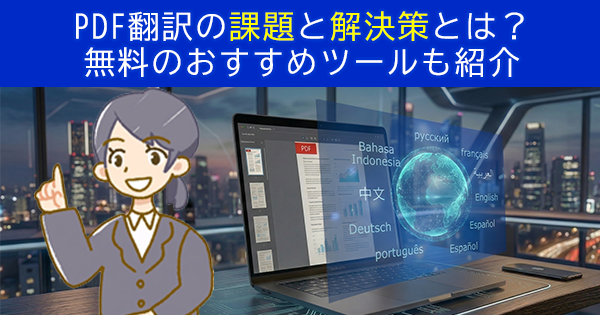
PDF翻訳の課題と解決策とは?無料のおすすめツールも紹介
公開日:2026.4.22 (更新日:2026.4.22)
- お役立ち


Index
グローバル化が進む中、海外の取引先や支社とPDF形式の資料をやり取りする機会が増えています。
一方で、
・送られてきたPDFをそのまま翻訳したいけれど、適切な方法がわからない
・無理に編集しようとして、レイアウトが崩れてしまった
といった悩みを抱えている方も多いのではないでしょうか。
本記事では、PDF翻訳の基本的な概要から、無料で利用できるおすすめのAI翻訳ツール、PDF翻訳でよくある課題とその解決策までわかりやすく解説します。PDF翻訳の特性を理解したうえで用途に合った方法を選び、翻訳業務の効率化を目指しましょう。

PDFは、Adobe社が開発したファイル形式で、Portable Document Formatの略だよ。
実は、ここ数年で、PDF翻訳は大きな進化をとげているんだよ。
PDF翻訳とは?
PDF翻訳とは、PDF形式で作成された文書の内容を翻訳することを指します。PDFで作成される文書は幅広く、製品カタログや会社案内、請求書、技術マニュアル、特許公報、学術論文など、正確性や体裁が求められるものが数多くあります。
PDFの大きな特徴は、レイアウトやフォント、図表の配置を固定でき、閲覧環境が変わっても同じ見た目で表示できる点にあります。一方で、その特性ゆえに、PDF内の文字を直接編集しながら行う翻訳作業は容易ではありません。PDFの種類や状態によっては、OCR処理や専用ツールが必要になります。
PDF翻訳が必要な理由
近年、PDF翻訳のニーズが高まってきています。その背景には、主に次の3つの要因が挙げられます。
- OCR精度やPDF直接編集技術が向上したこと
かつては、PDFをそのまま編集・翻訳することは困難とされ、翻訳会社でもPDF形式の原稿の文字起こしをしたのち、翻訳作業に取り掛かるケースが一般的でした。しかし現在では、OCRの精度が飛躍的に向上し、PDFからテキスト情報を正確に抽出できるようになっています。さらに、PDFを直接編集・加工できるツールも普及したことで、「PDFをそのまま翻訳したい」という要望が実務の現場で増えています。 - 在宅勤務の普及とDXの推進により、PDFでのやり取りが増えたこと
在宅勤務が広がったことで、これまで紙でやり取りしていた見積書や発注書、納品書、請求書といった商取引関連の書類をPDF化するケースが増えました。特に、海外取引先から届く見積書や注文書の内容を、日本語で正確かつ迅速に把握したいという場面も増えています。 - WEB上に掲載されるPDF資料が増えたこと
WEBページにプレスリリースや各種資料を載せる際、テキストを載せるのではなく、PDFのリンクを貼って閲覧を促す手法が一般的になりつつあります。PDFは、閲覧環境に左右されずにフォントやレイアウトを固定できるため、企業ロゴや数値、注記などを正確に伝えることができ、公式資料としての信頼性を担保できます。また、CMSへの載せ替えやレイアウト調整を行わずに、作成したファイルをそのままアップロードできるため、情報を迅速に発信できる点も、PDFが選ばれる理由です。
一方で閲覧者にとっては、「WEBページのテキストはブラウザ機能で簡単に翻訳できるのに、WEB上のPDFは翻訳できない」という不便さが生じており、PDF資料も素早く翻訳して理解したいという流れが強まっています。
PDF翻訳におすすめな無料AIツール3選
手軽にPDFを翻訳したい場合、無料のAI翻訳ツールを活用するのが便利です。「まずは内容を把握したい」「急ぎで概要だけ確認したい」といった場面では、無料のAI翻訳ツールでも十分に役立ちます。
ここでは、PDF翻訳におすすめの無料AIツールを3つ紹介します。
Google翻訳
Google翻訳は、最も手軽に使える無料の翻訳サービスの一つです。
WEBサイト上の[ドキュメント]タブからPDFファイルをアップロードするだけで翻訳でき、ログイン不要で利用できる手軽さが魅力です。
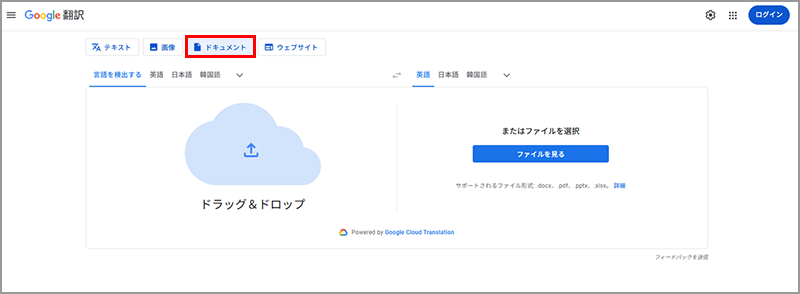
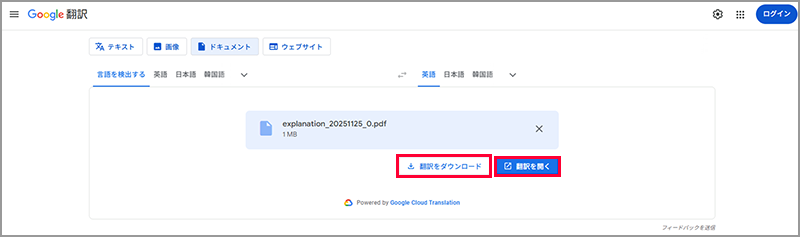
テキスト情報を含むPDFであれば、内容把握を目的とした利用には十分対応できます。
対応言語数も多く、急ぎの確認作業には十分な性能を備えています。
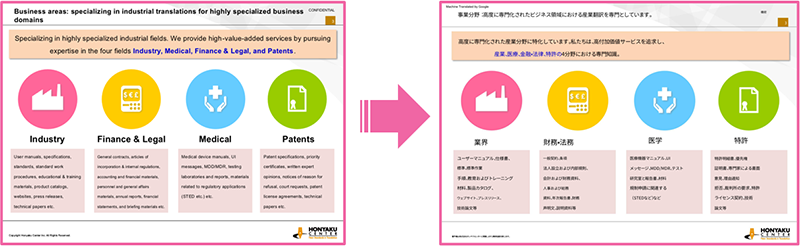
※PDF資料を英語→日本語へ翻訳
文字色の反映もできており、日本語の内容把握には問題のないレベル
Tips-テキスト情報を含まないPDFを翻訳するには
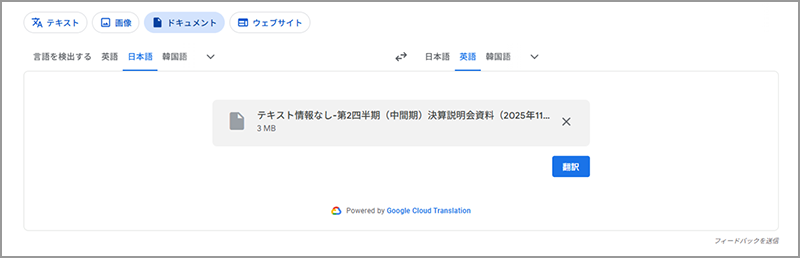
なお、テキスト情報を含まないPDFは、Google翻訳の[ドキュメント]機能では読み込むことができません。
※下の画像では、意図的にテキスト情報を消したPDFをGoogle翻訳で取り込もうとしましたが、翻訳することはできませんでした。
その場合は、PDFの該当ページをスクリーンショットとして保存し、Google翻訳の[画像]タブから翻訳する方法があります。
原文と翻訳結果を並べて表示できるため、簡単な内容確認に便利です。
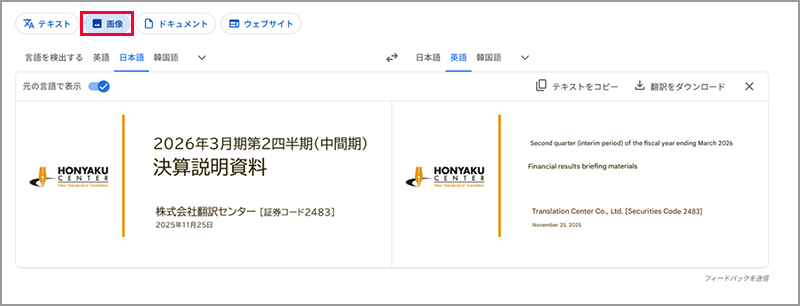
なお、この方法は、ページごとに画像を取り込む必要があるため、数ページ程度のPDFに向いています。ページ数の多い資料の場合は、作業負担が大きくなる点に注意しましょう。
DeepL
DeepLは、自然で読みやすい翻訳が特徴のAI翻訳ツールです。ファイル翻訳機能にも対応しており、文章の流れやニュアンスを重視したい場合に適しています。一方で、無料版では月間で翻訳可能なファイル数が3つまで、ファイルサイズは最大5MBまで、といった制限があります。また、PDF翻訳機能の利用には無料のアカウント登録が必要です。
こうした制限はあるものの、「翻訳品質を優先したい」「文章としての自然さを確保したい」といった場面では、有力な選択肢となります。
Microsoft(Wordの翻訳機能)
Microsoft環境を利用している場合、Wordの翻訳機能を使う方法もあります。
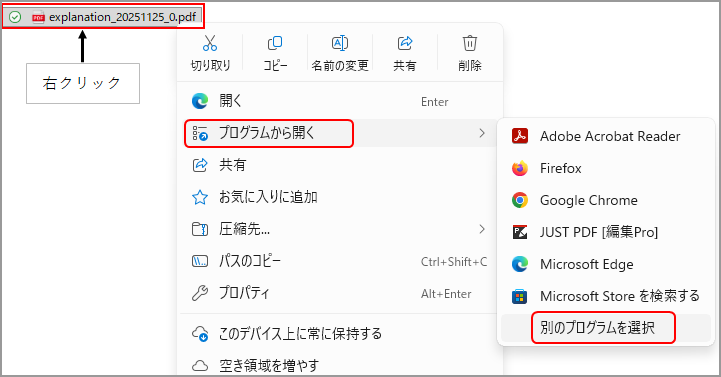
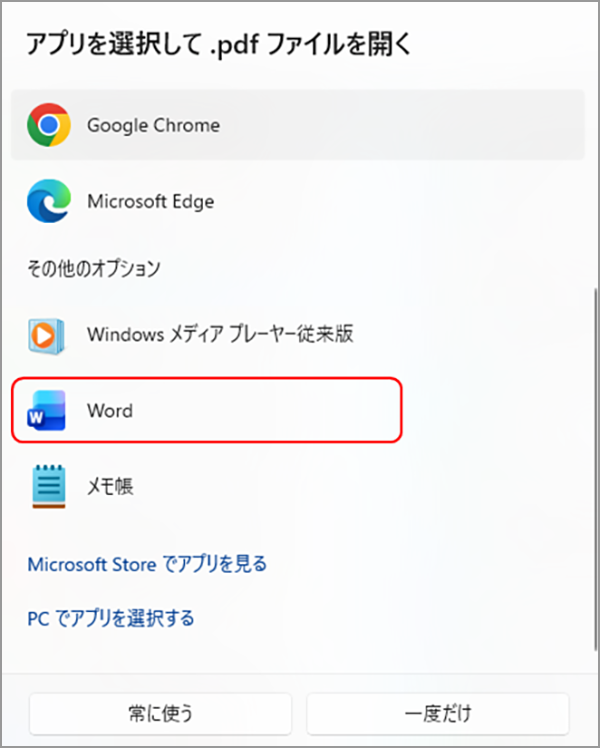
まず、PDFファイルをWordで開きます。
※PDFを右クリックし、[プログラムから開く]→[別のプログラムを選択]→[Word]を選びます。
Wordの[校閲]タブにある[ドキュメントの翻訳]機能を使えば、ファイル全体を翻訳できます。
ただ、この方法だと、PDFをWord形式に変換する際にレイアウトが崩れてしまうことがあります。特に図表や段組みの多い資料では、見た目が変わることもあるため、注意が必要です。
それでも、すでにMicrosoft製品を日常的に使っている方にとっては、新たなツールを導入せずに試せる点がメリットといえるでしょう。
PDF翻訳における無料AIツールの課題
手軽で便利な無料のAI翻訳ですが、PDFというファイル形式ならではの難しさもあります。
ここからは、無料ツールでPDF翻訳を行う際の課題を見ていきましょう。
PDFをそのまま翻訳するとレイアウトが崩れる
PDFを無料のAI翻訳で読み込ませると、文字同士が重なったり、画像とキャプションの位置がずれるなど、レイアウトが崩れやすくなります。
特に図表やレイアウトを重視した資料では、翻訳後に手作業での修正が必要になるケースも少なくありません。
図表画像など、スキャンデータの文字が翻訳されない
OCR技術の進化で、図表内の文字まで翻訳できるツールも増えてきました。しかし、スキャンデータのようにテキスト情報を含まないPDFの場合、翻訳時にエラーが発生したり、正しく処理されないケースもあります。
専門用語が誤訳されていて結局手直しが必要
一般的な無料AI翻訳は、専門用語や固有名詞の翻訳に対応しきれない場合があります。そのため、高度なビジネス文書や専門資料では、誤訳が生じる可能性があります。
例えば、当社名の英語表記は「Honyaku Center Inc.」ですが、無料AI翻訳では「Translation Center」と翻訳するケースもあります。
また無料AI翻訳は用語登録や表記統一ができないため、翻訳文をそのまま業務で使うには、手直しが必要になるケースが多いのが実情です。
無料ツールの「3つの壁」 ー ビジネス利用時のリスク
前章では、「PDF翻訳における無料AIツールの課題」をご紹介しましたが、ここからは、ビジネスで無料AI翻訳を利用する際に、特に注意すべき3つのポイントについて解説します。
安全性・信頼性リスク
無料AI翻訳による誤訳は、文書そのものの正確性や信頼性を大きく損ないます。特に、契約条件・技術仕様・数値や単位などの誤訳は、業務上の判断ミスや取引トラブルにつながりかねません。また、社内文書においても、マニュアルや標準作業手順書(SOP)の内容に誤りがあれば、操作ミスを引き起こす可能性もあります。
ブランド毀損リスク
会社名や製品名などの固有名詞の誤訳は、企業ブランドの信頼性を損なう要因となります。また、PDF翻訳の課題であるレイアウトの崩れは、「急ごしらえ」「チェックが不十分」といった印象を与えやすく、読み手に不安感を与える可能性もあります。
特に、提案書・製品カタログ・会社案内・プレスリリースなどの対外文書では、文書の体裁そのものが企業の姿勢や信頼性を示す要素として受け取られることがあります。そのため、レイアウトが崩れた翻訳PDFをそのまま使うと、企業の信頼感や品質イメージを損ない、商談・受注・採用などの意思決定に間接的な悪影響を及ぼす可能性にも注意が必要です。
セキュリティリスク
無料AI翻訳の中には、入力データがサービス提供や品質改善などの目的で取り扱われる場合があります。そのため、機密性の高いPDFファイルを安易にアップロードすると、意図せず、情報漏洩につながる可能性があります。無料AI翻訳で契約書や未公開資料、個人情報を含む文書を扱う場合には、十分な注意が必要です。データ保存の有無、二次利用の可否などは、各サービスの利用規約やプライバシーポリシーに明記されていますので、利用前に必ず確認しておきましょう。
PDF翻訳の課題を解決するには
無料AI翻訳のリスクを回避し、ビジネスで安全かつ正確にPDF翻訳を行うためには、目的に応じた適切な手段を選ぶことが重要です。
ここでは、主な2つの解決アプローチを紹介します。
有料翻訳ツールを利用する
一つ目の解決策は、ビジネス利用を想定した有料のAI翻訳ツールを導入することです。有料のAI翻訳であれば、通信の暗号化やデータ管理体制などのセキュリティ対策が充実しており、情報漏洩のリスクを格段に抑えることができます。 また、有料のAI翻訳の中には、業界特有の専門用語や表現を事前登録できる「用語登録機能」を備えたものも多く、これらを使うことで翻訳精度の向上につながります。無料のAI翻訳に比べ、ファイルサイズや文字数の制限が緩和されている点もメリットといえるでしょう。
近年は、翻訳後のレイアウト再現にも配慮した有料のAI翻訳が増えており、原文の体裁をある程度、維持したまま翻訳文を出力できるようになっています。一方で、表や図に細かなズレが生じることもあり、最終成果物として使用するには、調整が必要な場合もあります。
翻訳会社へ依頼する
もう一つの解決策は、プロの翻訳会社へ依頼することです。翻訳会社に依頼する最大のメリットは、翻訳ツールでは対応が難しい専門的な内容や文化的なニュアンスまで正確に汲み取った、高品質な翻訳が期待できる点にあります。
さらに、プロのDTPオペレータがレイアウトを調整するため、ビジネスですぐ使えるファイルが納品されます。納品時のファイル形式をWordやPowerPointなどの編集可能なものに指定すれば、納品後の修正や更新にも柔軟に対応できます。
翻訳会社とツールによる「PDF翻訳」の差
翻訳会社とAI翻訳ツールの最大の違いは、「翻訳・レイアウトの品質」と「手間の少なさ」です。
AI翻訳は手軽に利用できる点がメリットですが、翻訳文の確認やレイアウト崩れの修正等が必要になります。
一方で、翻訳会社に依頼すれば、翻訳作業からPDFのレイアウト調整まで一括で任せることができます。業務負担を軽減しながら、誤訳や体裁不備のリスクを抑えることができるのが、大きな違いといえるでしょう。
シーン別に使い分けるポイント
翻訳会社とAI翻訳ツールは、目的やシーンに応じて、賢く使い分けることが重要です。
無料翻訳ツールがおすすめ
- 情報収集・内容把握目的用資料
- WEB記事や公開情報
- 機密情報や個人情報を含まない資料
有料翻訳ツールがおすすめ
- 自身で翻訳を行う際の下訳としての利用
- 機密性の高い資料
- 業務メールやチャットなどの翻訳
翻訳会社がおすすめ
- 医薬・特許・法務・技術などの専門性が高い文書
- ページ数やファイル数が多く、管理が煩雑な案件
- 1言語から複数言語へ展開するグローバル案件
- 翻訳後のチェックや修正を自社で行うのが難しい資料
ツールと翻訳会社の使い分けは、英語論文翻訳の記事でも紹介しているよ。
論文はPDFのことも多いよね。
まとめ
いかがでしたか。本記事では、PDF翻訳の概要や無料AI翻訳ツールの特徴、ビジネス利用における課題と解決策について解説しました。無料のAI翻訳は閲覧や内容確認といった用途には便利ですが、ビジネスで使うには「翻訳精度」や「セキュリティ」の面で、慎重な判断が求められます。
対外的な資料や重要な契約書など、正確性を必要とするPDF翻訳でお困りの際は、翻訳のプロである翻訳センターへ、ぜひご相談ください。用途に応じた、最適なソリューションをご提案いたします。
ここまでお読みいただきありがとうございました。
※記載の内容は2026年3月現在の情報です。各製品の仕様は変更される場合があります。
※Word、PowerPointは米国 Microsoft Corporation の米国およびその他の国における登録商標または商標です。その他記載の会社名、製品名は各社の登録商標または商標です。
翻訳センター ブログチーム

とらんちゃん
「とらん」だけに「トランスレーション(翻訳)」が得意で、世界中の友達と交流している。 ポケットに入っているのは単語帳で、頭のアンテナでキャッチした情報を書き込んでいる。
- 生年月日1986年4月1日(トラ年・翻訳センター創業と同じ)
- モットー何でもトライ!
- 意気込み翻訳関連のお役立ち情報をお届けするよ。
Share
記事をシェアする
Recommend
おすすめ記事

2025.11.12
- お役立ち
2024.3.13
- お役立ち
2023.10.25
- お役立ち
New
新着記事

2026年9月2日10:00
- お役立ち

2026年8月12日10:00
- 翻訳あれこれ

2026年7月22日10:00
- 翻訳あれこれ

2026年7月1日10:00
- イベントレポート

お問い合わせ窓口
(受付時間:平日10:00~17:00)
新規のお問い合わせ、サービスについてのご質問など、お気軽にお問い合わせください。